Domain e-learnings.de kaufen?
Wir ziehen mit dem Projekt
e-learnings.de um.
Sind Sie am Kauf der Domain
e-learnings.de interessiert?
domain@kv-gmbh.de · 0541-91531010
Domain e-learnings.de kaufen?
Wie lade ich Touren auf mein Garmin?
Um Touren auf dein Garmin-Gerät zu laden, benötigst du zunächst eine Software wie Garmin BaseCamp oder Garmin Connect. Mit dieser Software kannst du Routen erstellen oder herunterladen. Verbinde dann dein Garmin-Gerät über USB mit deinem Computer. Öffne die Software und wähle die Option zum Übertragen von Daten auf dein Gerät. Wähle die gewünschte Tour aus und übertrage sie auf dein Garmin-Gerät. Sobald der Vorgang abgeschlossen ist, kannst du die Tour auf deinem Gerät anzeigen und navigieren. **
Wie lade ich mein Garmin Vivofit auf?
Um dein Garmin Vivofit aufzuladen, benötigst du das mitgelieferte Ladekabel. Schließe das eine Ende des Kabels an den Anschluss auf der Rückseite deines Vivofit an. Das andere Ende des Kabels kannst du dann an einen USB-Anschluss eines Computers oder an ein Netzteil anschließen. Lasse dein Vivofit für etwa 2 Stunden aufladen, bis der Akku vollständig geladen ist. Du kannst den Ladestatus auch auf dem Display deines Vivofit überprüfen. **

Ähnliche Suchbegriffe für Garmin-Lade--Datenkabel-1
Top-Angebote
Produkte zum Begriff Garmin-Lade--Datenkabel-1:
-
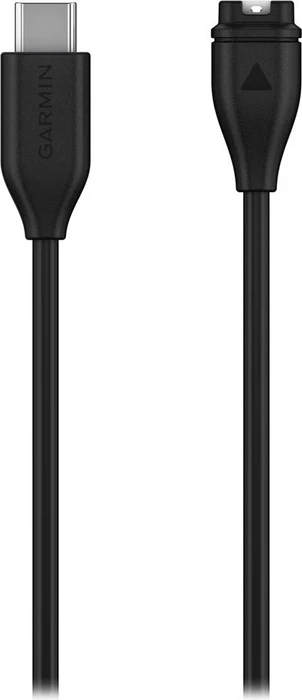
Garmin USB-C-Lade-/DatenkabelUhr-Ladegerät - Verbindung: USB-C, Kabel abnehmbar mit einer Länge von 1 m, kompatibel mit ausgewählten Modellen der Marke Garmin Ihre Smartwatch laden Sie am besten mit einem kabelgebundenen Ladegerät von Garmin. Zu schätzen wissen werden Sie das praktische Endstück USB-C für einen problemlosen Anschluss. Zum Uhrenladegerät geh20,90 €*Versand: 4,99 €Sichere Weiterleitung zum Anbieter
-
Ochsenkühn, Anton: iPhone Handbuch + VideokursiPhone Handbuch + Videokurs , Exklusiv im amac-buch Verlag: Das innovative Buch-Video-Konzept Sehen, sofort verstehen und umsetzen Ein Buch aus der Premium-Videobuch-Reihe iPhone Handbuch - mit mehr als 4 h Lernvideos; für iOS alle iPhone-Modelle perfekt Ein iPhone ist viel eher ein Computer als ein Telefon. Bereits mit den Standard-Apps können Sie auf praktische Funktionen wie Navigation, Shopping, Kommunikation via E-Mail oder WhatsApp bzw. Nachrichten zugreifen. Mit der iPhone-Kamera sind tolle Schnappschüsse im Handumdrehen erstellt und mit Effekten angereichert. Die Fotos-App hilft, Ihre Bilder zu optimieren und an Freunde und Familie weiterzugeben. Über zusätzliche Apps kann das iPhone nahezu beliebig erweitert werden. Egal ob Sie mit Ihren Liebsten in Kontakt bleiben wollen, eine Fremdsprache lernen möchten, Hotels oder Reisen buchen, sich über Neuigkeiten informieren etc., das iPhone unterstützt Sie in allen Belangen. Wenn Sie Neueinsteiger in Sachen iPhone sind, dann ist dieses Buch die optimale Anleitung, um von Anfang an alles richtig zu machen. Besitzen Sie bereits längere Zeit ein Apple Telefon, dann finden Sie hier alle Neuerungen von iOS 18/17 umfassend und verständlich beschrieben. Aus dem Inhalt: Der erste Kontakt: Daten von einem bisherigen Telefon übernehmen und sogleich alles korrekt einstellen. Nichts mehr verpassen und alles finden: Das iPhone erinnert Sie an die Medikamenteneingabe genauso wie an wichtige Termine und Erledigungen. Telefonieren mit dem iPhone: Definieren Sie Favoriten, um rasch wichtige Anrufe tätigen zu können. Nutzen Sie die Dual-SIM-Funktion für Reisen ins Ausland. Kommunikation: Bleiben Sie mit Ihren Liebsten per WhatsApp, Mail oder Nachrichten in Kontakt. Das Internet für sich nutzen: Über Safari bekommen Sie im Handumdrehen alle wichtigen Informationen. Weitere Apps, Bücher, etc. erwerben Sie in den diversen Stores auf dem iPhone. Ein Bild sagt mehr als tausend Worte: Das iPhone ist als Kamera unschlagbar. Lesen Sie im Buch, wie tolle Fotos oder Videos entstehen und wie Sie diese verwalten. Das Allroundtalent in der Hosentasche: Auf dem iPhone sind von Beginn an zahlreiche extrem nützliche Apps wie Kalender, Erinnerungen, Übersetzen usw. installiert, die darauf warten, von Ihnen entdeckt zu werden. Was tun, wenn das iPhone Ärger macht: In sehr seltenen Fällen streikt das iPhone. Das Buch zeigt Ihnen, wie Sie Fehler rasch beheben können. , Sonstige > Werkstattbedarf , Erscheinungsjahr: 202310, Produktform: Kartoniert, Autoren: Ochsenkühn, Anton, Seitenzahl/Blattzahl: 280, Keyword: Apple iPhone Betriebsanleitung; iOS 17; iPhone, Fachschema: Apple Computer / iPhone~iPhone~Smartphone / iPhone~Computer / PC-Hardware, Fachkategorie: Digital- und Informationstechnologien: allgemeine Themen, Thema: Optimieren, Warengruppe: HC/Hardware, Fachkategorie: Computerhardware, Thema: Verstehen, Text Sprache: ger, UNSPSC: 49019900, Warenverzeichnis für die Außenhandelsstatistik: 49019900, Verlag: amac-buch Verlag, Verlag: amac-buch Verlag, Verlag: Ochsenkhn, Anton, u. Simone, Länge: 233, Breite: 156, Höhe: 14, Gewicht: 572, Produktform: Kartoniert, Genre: Mathematik/Naturwissenschaften/Technik/Medizin, Genre: Mathematik/Naturwissenschaften/Technik/Medizin, Katalog: deutschsprachige Titel, Katalog: Gesamtkatalog, Katalog: Kennzeichnung von Titeln mit einer Relevanz > 30, Katalog: Lagerartikel, Book on Demand, ausgew. Medienartikel, Relevanz: 0300, Tendenz: +1, Unterkatalog: AK, Unterkatalog: Bücher, Unterkatalog: Hardcover, Unterkatalog: Lagerartikel,24,50 €*Versand: 0,00 €Sichere Weiterleitung zum Anbieter
-
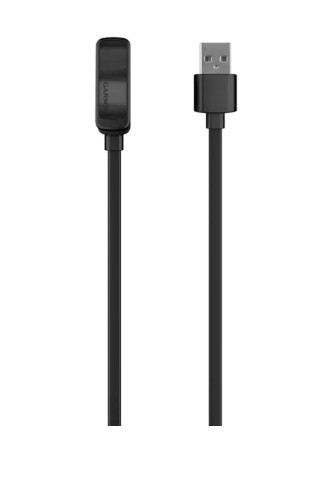
Garmin - Lade-/Datenkabel mit USB-C-KlemmeTauchausrüstung ? Interfaces & Kabel ? Ladezubehör GARMIN LADE-/DATENKABEL MIT USB-C-KLEMME ? FÜR DESCENT-TAUCHCOMPUTER Warum wir diesen Artikel empfehlen. Das originale Garmin Lade- und Datenkabel für kompatible Descent-Tauchcomputer: propriätäre 4-Pin-Pogo-Klemme am Gerät, USB-C am Computer ? Laden und Datensynchronisation in einem Kabel, ca. 50 cm lang. VORTEILE DES GARMIN LADE-/DATENKABELS __ LADEN UND DATEN IN EINEM KABEL Das Kabel übernimmt zwei Aufgaben gleichzeitig: Es lädt den Akku des kompatiblen Garmin-Geräts und überträgt Daten zwischen Gerät und Computer ? Tauchgänge, Aktivitäten und Konfigurationen lassen sich direkt via Garmin Express oder Garmin Connect synchronisieren. __ USB-C AM COMPUTER ? AUCH MIT NETZADAPTER Das Computer-seitige Ende ist ein standardisierter USB-C-Stecker ? nutzbar an jedem modernen Laptop, PC, Netzteil, Powerbank oder USB-C-Netzadapter. Ein optionaler AC-Netzadapter (separat erhältlich) ermöglicht das Laden direkt an der Steckdose. __ ORIGINAL GARMIN ? SICHERE VERBINDUNG Die propriätäre 4-Pin-Pogo-Klemme am Gerät-Ende ist exakt auf die Ladekontakte der kompatiblen Descent-Modelle abgestimmt. Sie rastet sicher ein und verhindert versehentliches Lösen beim Laden. __ ERSATZ & REISEKABEL Als Ersatz für das mitgelieferte Kabel oder als zweites Exemplar für unterwegs: Das kompakte Kabel (ca. 50 cm) ist handlich genug für Reisegepäck und Tauchtasche. Dive-Computer mit leerem Akku nach dem Liveaboard sind damit schnell wieder einsatzbereit. PRODUKTBESCHREIBUNG Das GARMIN LADE-/DATENKABEL MIT USB-C-KLEMME (Art.-Nr. 010-13318-00) ist das originale Ersatz- und Zweitkabel für die Garmin Descent-Tauchcomputer-Serie. Es verbindet die propriätäre 4-Pin-Pogo-Klemme am Gerät mit einem USB-C-Anschluss am anderen Ende ? kompatibel mit modernen Laptops, Netzteilen und Powerbanks. Das Kabel ist ca. 50 cm lang und damit kompakter als die 1-Meter-Variante (010-13278-00) mit USB-C an beiden Enden, die für Smartwatches ohne Klemme konzipiert ist. Wichtig: Nur Geräte mit dem passenden Pogo-Klemmen-Ladeanschluss können mit diesem Kabel geladen werden ? dazu zählen ausschließlich die in der Kompatibilitätsliste genannten Descent-Modelle. Neben dem Aufladen des Akkus überträgt das Kabel Daten zwischen dem Garmin-Gerät und dem Computer: Tauchgänge, GPS-Aktivitäten, Wegpunkte und Software-Updates lassen sich über Garmin Express oder Garmin Connect Desktop synchronisieren. Alternativ kann das Kabel an einem optionalen AC-Netzadapter (separat erhältlich) betrieben werden, wenn kein Computer verfügbar ist. Als praktisches Reise- und Ersatzkabel gehört es zur Grundausstattung für Taucher, die ihren Descent-Computer regelmäßig auf Reisen mitführen. EIGENSCHAFTEN DES GARMIN LADE-/DATENKABELS * Art.-Nr. 010-13318-00; offizielles Garmin Original-Zubehör * Gerät-Seite: propriätäre 4-Pin-Pogo-Klemme (magnethaftend, rastet sicher ein) * Computer-Seite: USB-C-Stecker (kompatibel mit Laptops, Netzteilen, Powerbanks) * Kabellänge: ca. 50 cm * Funktion: Laden und Datenübertragung in einem Kabel * Optionaler AC-Netzadapter für Wandsteckdose separat erhältlich * Kompatibel mit: Descent G1, Descent G1 Solar, Descent Mk2, Descent Mk2i, Descent Mk2S, Descent Mk3 43mm, Descent Mk3i 43mm, Descent Mk3i 51mm * Nicht kompatibel mit: Descent X50i, X30 und anderen Modellen ohne Pogo-Klemmen-Anschluss EINSATZGEBIETE * Descent Mk3 / Mk3i laden * Descent Mk2 / Mk2i laden * Descent G1 / G1 Solar laden * Datensynchronisation * Reise & Liveaboard * Ersatzkabel23,00 €*Versand: 4,90 €Sichere Weiterleitung zum Anbieter
-
Garmin USB-C-Lade-/Datenkabel mit ClipUhr-Ladegerät - Verbindung: USB-C, Kabellänge: 0,5 m, kompatibel mit ausgewählten Modellen der Marke Garmin Zum Aufladen Ihrer Smartwatch benötigen Sie ein kabelgebundenes Ladegerät von Garmin. Das Gerät verfügt über die praktische Endung USB-C, was für einen reibungslosen Anschluss genutzt werden kann. Das25,90 €*Versand: 4,99 €Sichere Weiterleitung zum Anbieter

-
Wie lade ich neue Karten auf mein Garmin?
Um neue Karten auf dein Garmin-Gerät zu laden, musst du zuerst die Garmin Express Software auf deinem Computer installieren. Verbinde dann dein Garmin-Gerät über ein USB-Kabel mit dem Computer. Öffne die Garmin Express Software und wähle die Option zum Hinzufügen von Karten. Wähle die gewünschten Karten aus und folge den Anweisungen, um sie auf dein Gerät zu laden. Sobald der Vorgang abgeschlossen ist, kannst du die neuen Karten auf deinem Garmin-Gerät verwenden. **
-
Wie lade ich eine Route auf mein Garmin?
Um eine Route auf dein Garmin-Gerät zu laden, benötigst du zuerst eine Datei im GPX- oder FIT-Format. Diese Datei kannst du entweder selbst erstellen oder von einer Online-Plattform herunterladen. Anschließend verbindest du dein Garmin-Gerät mit deinem Computer und kopierst die Datei in den entsprechenden Ordner auf dem Gerät. Alternativ kannst du die Route auch über die Garmin Connect App auf dein Gerät übertragen. Stelle sicher, dass dein Garmin-Gerät die entsprechende Routing-Funktion unterstützt, um die Route erfolgreich zu laden und zu nutzen. **
-
Wie lade ich eine Karte auf mein Garmin?
Um eine Karte auf dein Garmin-Gerät zu laden, benötigst du zunächst eine kompatible Karte, die im Garmin-Format vorliegt. Verbinde dann dein Garmin-Gerät über ein USB-Kabel mit deinem Computer. Öffne die Garmin Express Software auf deinem Computer und wähle die Option "Karten hinzufügen". Wähle die heruntergeladene Karte aus und folge den Anweisungen, um sie auf dein Gerät zu übertragen. Sobald der Vorgang abgeschlossen ist, kannst du die neue Karte auf deinem Garmin-Gerät nutzen. **
-
Wie lade ich GPS Tracks auf mein Garmin?
Um GPS-Tracks auf dein Garmin-Gerät zu laden, benötigst du zunächst ein USB-Kabel, um dein Gerät mit deinem Computer zu verbinden. Anschließend musst du die entsprechende Software wie Garmin BaseCamp oder Garmin Express auf deinem Computer installieren. Öffne die Software und wähle die Option zum Übertragen von Dateien auf dein Garmin-Gerät. Wähle die gewünschten GPS-Tracks aus, die du auf dein Gerät laden möchtest, und übertrage sie. Sobald der Vorgang abgeschlossen ist, kannst du die Tracks auf deinem Garmin-Gerät anzeigen und nutzen. **

Wie lade ich GPS Daten auf Garmin Edge 1000?
Um GPS-Daten auf deinen Garmin Edge 1000 zu laden, benötigst du zuerst die entsprechenden Dateien im GPX- oder FIT-Format. Diese Dateien kannst du entweder von einer Online-Plattform herunterladen oder selbst erstellen. Verbinde dann deinen Garmin Edge 1000 mit deinem Computer über das mitgelieferte USB-Kabel. Öffne den Dateiexplorer auf deinem Computer und suche nach dem Laufwerk, das deinem Garmin zugeordnet ist. Kopiere die GPS-Daten in den Ordner "NewFiles" oder "Courses" auf deinem Garmin Edge 1000. Trenne anschließend die Verbindung sicher und starte dein Garmin-Gerät, um auf die geladenen GPS-Daten zuzugreifen. **
Wie lade ich ein E Auto?
Um ein Elektroauto aufzuladen, benötigst du zunächst eine Ladestation. Diese kann entweder zuhause installiert werden oder an öffentlichen Ladestationen genutzt werden. Verbinde dann das Ladekabel des Elektroautos mit der Ladestation und dem Auto. Stelle sicher, dass das Auto richtig angeschlossen ist und starte den Ladevorgang. Je nach Ladegeschwindigkeit und Batteriekapazität des Fahrzeugs kann der Ladevorgang einige Stunden dauern. Überwache den Ladevorgang regelmäßig, um sicherzustellen, dass das Auto vollständig aufgeladen wird. **
Top-Angebote
Produkte zum Begriff Garmin-Lade--Datenkabel-1:
-
Garmin USB-C-Lade-/DatenkabelUhr-Ladegerät - Verbindung: USB-C, Kabel abnehmbar mit einer Länge von 1 m, kompatibel mit ausgewählten Modellen der Marke Garmin Ihre Smartwatch laden Sie am besten mit einem kabelgebundenen Ladegerät von Garmin. Zu schätzen wissen werden Sie das praktische Endstück USB-C für einen problemlosen Anschluss. Zum Uhrenladegerät geh20,90 €*Versand: 4,99 €Sichere Weiterleitung zum Anbieter
-
Ochsenkühn, Anton: iPhone Handbuch + VideokursiPhone Handbuch + Videokurs , Exklusiv im amac-buch Verlag: Das innovative Buch-Video-Konzept Sehen, sofort verstehen und umsetzen Ein Buch aus der Premium-Videobuch-Reihe iPhone Handbuch - mit mehr als 4 h Lernvideos; für iOS alle iPhone-Modelle perfekt Ein iPhone ist viel eher ein Computer als ein Telefon. Bereits mit den Standard-Apps können Sie auf praktische Funktionen wie Navigation, Shopping, Kommunikation via E-Mail oder WhatsApp bzw. Nachrichten zugreifen. Mit der iPhone-Kamera sind tolle Schnappschüsse im Handumdrehen erstellt und mit Effekten angereichert. Die Fotos-App hilft, Ihre Bilder zu optimieren und an Freunde und Familie weiterzugeben. Über zusätzliche Apps kann das iPhone nahezu beliebig erweitert werden. Egal ob Sie mit Ihren Liebsten in Kontakt bleiben wollen, eine Fremdsprache lernen möchten, Hotels oder Reisen buchen, sich über Neuigkeiten informieren etc., das iPhone unterstützt Sie in allen Belangen. Wenn Sie Neueinsteiger in Sachen iPhone sind, dann ist dieses Buch die optimale Anleitung, um von Anfang an alles richtig zu machen. Besitzen Sie bereits längere Zeit ein Apple Telefon, dann finden Sie hier alle Neuerungen von iOS 18/17 umfassend und verständlich beschrieben. Aus dem Inhalt: Der erste Kontakt: Daten von einem bisherigen Telefon übernehmen und sogleich alles korrekt einstellen. Nichts mehr verpassen und alles finden: Das iPhone erinnert Sie an die Medikamenteneingabe genauso wie an wichtige Termine und Erledigungen. Telefonieren mit dem iPhone: Definieren Sie Favoriten, um rasch wichtige Anrufe tätigen zu können. Nutzen Sie die Dual-SIM-Funktion für Reisen ins Ausland. Kommunikation: Bleiben Sie mit Ihren Liebsten per WhatsApp, Mail oder Nachrichten in Kontakt. Das Internet für sich nutzen: Über Safari bekommen Sie im Handumdrehen alle wichtigen Informationen. Weitere Apps, Bücher, etc. erwerben Sie in den diversen Stores auf dem iPhone. Ein Bild sagt mehr als tausend Worte: Das iPhone ist als Kamera unschlagbar. Lesen Sie im Buch, wie tolle Fotos oder Videos entstehen und wie Sie diese verwalten. Das Allroundtalent in der Hosentasche: Auf dem iPhone sind von Beginn an zahlreiche extrem nützliche Apps wie Kalender, Erinnerungen, Übersetzen usw. installiert, die darauf warten, von Ihnen entdeckt zu werden. Was tun, wenn das iPhone Ärger macht: In sehr seltenen Fällen streikt das iPhone. Das Buch zeigt Ihnen, wie Sie Fehler rasch beheben können. , Sonstige > Werkstattbedarf , Erscheinungsjahr: 202310, Produktform: Kartoniert, Autoren: Ochsenkühn, Anton, Seitenzahl/Blattzahl: 280, Keyword: Apple iPhone Betriebsanleitung; iOS 17; iPhone, Fachschema: Apple Computer / iPhone~iPhone~Smartphone / iPhone~Computer / PC-Hardware, Fachkategorie: Digital- und Informationstechnologien: allgemeine Themen, Thema: Optimieren, Warengruppe: HC/Hardware, Fachkategorie: Computerhardware, Thema: Verstehen, Text Sprache: ger, UNSPSC: 49019900, Warenverzeichnis für die Außenhandelsstatistik: 49019900, Verlag: amac-buch Verlag, Verlag: amac-buch Verlag, Verlag: Ochsenkhn, Anton, u. Simone, Länge: 233, Breite: 156, Höhe: 14, Gewicht: 572, Produktform: Kartoniert, Genre: Mathematik/Naturwissenschaften/Technik/Medizin, Genre: Mathematik/Naturwissenschaften/Technik/Medizin, Katalog: deutschsprachige Titel, Katalog: Gesamtkatalog, Katalog: Kennzeichnung von Titeln mit einer Relevanz > 30, Katalog: Lagerartikel, Book on Demand, ausgew. Medienartikel, Relevanz: 0300, Tendenz: +1, Unterkatalog: AK, Unterkatalog: Bücher, Unterkatalog: Hardcover, Unterkatalog: Lagerartikel,24,50 €*Versand: 0,00 €Sichere Weiterleitung zum Anbieter
-
Wie lade ich Touren auf mein Garmin?
Um Touren auf dein Garmin-Gerät zu laden, benötigst du zunächst eine Software wie Garmin BaseCamp oder Garmin Connect. Mit dieser Software kannst du Routen erstellen oder herunterladen. Verbinde dann dein Garmin-Gerät über USB mit deinem Computer. Öffne die Software und wähle die Option zum Übertragen von Daten auf dein Gerät. Wähle die gewünschte Tour aus und übertrage sie auf dein Garmin-Gerät. Sobald der Vorgang abgeschlossen ist, kannst du die Tour auf deinem Gerät anzeigen und navigieren. **
-
Wie lade ich mein Garmin Vivofit auf?
Um dein Garmin Vivofit aufzuladen, benötigst du das mitgelieferte Ladekabel. Schließe das eine Ende des Kabels an den Anschluss auf der Rückseite deines Vivofit an. Das andere Ende des Kabels kannst du dann an einen USB-Anschluss eines Computers oder an ein Netzteil anschließen. Lasse dein Vivofit für etwa 2 Stunden aufladen, bis der Akku vollständig geladen ist. Du kannst den Ladestatus auch auf dem Display deines Vivofit überprüfen. **
-
Wie lade ich neue Karten auf mein Garmin?
Um neue Karten auf dein Garmin-Gerät zu laden, musst du zuerst die Garmin Express Software auf deinem Computer installieren. Verbinde dann dein Garmin-Gerät über ein USB-Kabel mit dem Computer. Öffne die Garmin Express Software und wähle die Option zum Hinzufügen von Karten. Wähle die gewünschten Karten aus und folge den Anweisungen, um sie auf dein Gerät zu laden. Sobald der Vorgang abgeschlossen ist, kannst du die neuen Karten auf deinem Garmin-Gerät verwenden. **
-
Wie lade ich eine Route auf mein Garmin?
Um eine Route auf dein Garmin-Gerät zu laden, benötigst du zuerst eine Datei im GPX- oder FIT-Format. Diese Datei kannst du entweder selbst erstellen oder von einer Online-Plattform herunterladen. Anschließend verbindest du dein Garmin-Gerät mit deinem Computer und kopierst die Datei in den entsprechenden Ordner auf dem Gerät. Alternativ kannst du die Route auch über die Garmin Connect App auf dein Gerät übertragen. Stelle sicher, dass dein Garmin-Gerät die entsprechende Routing-Funktion unterstützt, um die Route erfolgreich zu laden und zu nutzen. **
Ähnliche Suchbegriffe für Garmin-Lade--Datenkabel-1
-
Garmin - Lade-/Datenkabel mit USB-C-KlemmeTauchausrüstung ? Interfaces & Kabel ? Ladezubehör GARMIN LADE-/DATENKABEL MIT USB-C-KLEMME ? FÜR DESCENT-TAUCHCOMPUTER Warum wir diesen Artikel empfehlen. Das originale Garmin Lade- und Datenkabel für kompatible Descent-Tauchcomputer: propriätäre 4-Pin-Pogo-Klemme am Gerät, USB-C am Computer ? Laden und Datensynchronisation in einem Kabel, ca. 50 cm lang. VORTEILE DES GARMIN LADE-/DATENKABELS __ LADEN UND DATEN IN EINEM KABEL Das Kabel übernimmt zwei Aufgaben gleichzeitig: Es lädt den Akku des kompatiblen Garmin-Geräts und überträgt Daten zwischen Gerät und Computer ? Tauchgänge, Aktivitäten und Konfigurationen lassen sich direkt via Garmin Express oder Garmin Connect synchronisieren. __ USB-C AM COMPUTER ? AUCH MIT NETZADAPTER Das Computer-seitige Ende ist ein standardisierter USB-C-Stecker ? nutzbar an jedem modernen Laptop, PC, Netzteil, Powerbank oder USB-C-Netzadapter. Ein optionaler AC-Netzadapter (separat erhältlich) ermöglicht das Laden direkt an der Steckdose. __ ORIGINAL GARMIN ? SICHERE VERBINDUNG Die propriätäre 4-Pin-Pogo-Klemme am Gerät-Ende ist exakt auf die Ladekontakte der kompatiblen Descent-Modelle abgestimmt. Sie rastet sicher ein und verhindert versehentliches Lösen beim Laden. __ ERSATZ & REISEKABEL Als Ersatz für das mitgelieferte Kabel oder als zweites Exemplar für unterwegs: Das kompakte Kabel (ca. 50 cm) ist handlich genug für Reisegepäck und Tauchtasche. Dive-Computer mit leerem Akku nach dem Liveaboard sind damit schnell wieder einsatzbereit. PRODUKTBESCHREIBUNG Das GARMIN LADE-/DATENKABEL MIT USB-C-KLEMME (Art.-Nr. 010-13318-00) ist das originale Ersatz- und Zweitkabel für die Garmin Descent-Tauchcomputer-Serie. Es verbindet die propriätäre 4-Pin-Pogo-Klemme am Gerät mit einem USB-C-Anschluss am anderen Ende ? kompatibel mit modernen Laptops, Netzteilen und Powerbanks. Das Kabel ist ca. 50 cm lang und damit kompakter als die 1-Meter-Variante (010-13278-00) mit USB-C an beiden Enden, die für Smartwatches ohne Klemme konzipiert ist. Wichtig: Nur Geräte mit dem passenden Pogo-Klemmen-Ladeanschluss können mit diesem Kabel geladen werden ? dazu zählen ausschließlich die in der Kompatibilitätsliste genannten Descent-Modelle. Neben dem Aufladen des Akkus überträgt das Kabel Daten zwischen dem Garmin-Gerät und dem Computer: Tauchgänge, GPS-Aktivitäten, Wegpunkte und Software-Updates lassen sich über Garmin Express oder Garmin Connect Desktop synchronisieren. Alternativ kann das Kabel an einem optionalen AC-Netzadapter (separat erhältlich) betrieben werden, wenn kein Computer verfügbar ist. Als praktisches Reise- und Ersatzkabel gehört es zur Grundausstattung für Taucher, die ihren Descent-Computer regelmäßig auf Reisen mitführen. EIGENSCHAFTEN DES GARMIN LADE-/DATENKABELS * Art.-Nr. 010-13318-00; offizielles Garmin Original-Zubehör * Gerät-Seite: propriätäre 4-Pin-Pogo-Klemme (magnethaftend, rastet sicher ein) * Computer-Seite: USB-C-Stecker (kompatibel mit Laptops, Netzteilen, Powerbanks) * Kabellänge: ca. 50 cm * Funktion: Laden und Datenübertragung in einem Kabel * Optionaler AC-Netzadapter für Wandsteckdose separat erhältlich * Kompatibel mit: Descent G1, Descent G1 Solar, Descent Mk2, Descent Mk2i, Descent Mk2S, Descent Mk3 43mm, Descent Mk3i 43mm, Descent Mk3i 51mm * Nicht kompatibel mit: Descent X50i, X30 und anderen Modellen ohne Pogo-Klemmen-Anschluss EINSATZGEBIETE * Descent Mk3 / Mk3i laden * Descent Mk2 / Mk2i laden * Descent G1 / G1 Solar laden * Datensynchronisation * Reise & Liveaboard * Ersatzkabel23,00 €*Versand: 4,90 €Sichere Weiterleitung zum Anbieter
-
Garmin USB-C-Lade-/Datenkabel mit ClipUhr-Ladegerät - Verbindung: USB-C, Kabellänge: 0,5 m, kompatibel mit ausgewählten Modellen der Marke Garmin Zum Aufladen Ihrer Smartwatch benötigen Sie ein kabelgebundenes Ladegerät von Garmin. Das Gerät verfügt über die praktische Endung USB-C, was für einen reibungslosen Anschluss genutzt werden kann. Das25,90 €*Versand: 4,99 €Sichere Weiterleitung zum Anbieter
-
Garmin USB-C Lade-& Datenkabel für Garmin Smart-Watches - 1 m LängeVerbinde dieses lange Kabel mit deinem USB-C-AC-Netzadapter (separat erhältlich), um dein kompatibles Gerät aufzuladen. Kompatibilitäten Garmin Fenix Smart-Watch Serie Garmin Enduro Smart-Watch Serie Garmin Forerunner Smart-Watch Serie und weitere - komplette Liste unter www.garmin.com24,99 €*Versand: 4,90 €Sichere Weiterleitung zum Anbieter
-
Garmin Lade- und Datenkabel für Descent MK2 SerieVerbinde dein Garmin MK2 oder MK2i Tauchcomputer mit dieser Ladeklemme und schließe sie über die USB-Schnittstelle an den Computer oder das Netzteil an, um den Akku aufzuladen. Mit dem Zubehör lassen sich auch Daten zwischen der Uhr und dem Computer übertragen.25,00 €*Versand: 4,00 €Sichere Weiterleitung zum Anbieter
-
Wie lade ich eine Karte auf mein Garmin?
Um eine Karte auf dein Garmin-Gerät zu laden, benötigst du zunächst eine kompatible Karte, die im Garmin-Format vorliegt. Verbinde dann dein Garmin-Gerät über ein USB-Kabel mit deinem Computer. Öffne die Garmin Express Software auf deinem Computer und wähle die Option "Karten hinzufügen". Wähle die heruntergeladene Karte aus und folge den Anweisungen, um sie auf dein Gerät zu übertragen. Sobald der Vorgang abgeschlossen ist, kannst du die neue Karte auf deinem Garmin-Gerät nutzen. **
-
Wie lade ich GPS Tracks auf mein Garmin?
Um GPS-Tracks auf dein Garmin-Gerät zu laden, benötigst du zunächst ein USB-Kabel, um dein Gerät mit deinem Computer zu verbinden. Anschließend musst du die entsprechende Software wie Garmin BaseCamp oder Garmin Express auf deinem Computer installieren. Öffne die Software und wähle die Option zum Übertragen von Dateien auf dein Garmin-Gerät. Wähle die gewünschten GPS-Tracks aus, die du auf dein Gerät laden möchtest, und übertrage sie. Sobald der Vorgang abgeschlossen ist, kannst du die Tracks auf deinem Garmin-Gerät anzeigen und nutzen. **
-
Wie lade ich GPS Daten auf Garmin Edge 1000?
Um GPS-Daten auf deinen Garmin Edge 1000 zu laden, benötigst du zuerst die entsprechenden Dateien im GPX- oder FIT-Format. Diese Dateien kannst du entweder von einer Online-Plattform herunterladen oder selbst erstellen. Verbinde dann deinen Garmin Edge 1000 mit deinem Computer über das mitgelieferte USB-Kabel. Öffne den Dateiexplorer auf deinem Computer und suche nach dem Laufwerk, das deinem Garmin zugeordnet ist. Kopiere die GPS-Daten in den Ordner "NewFiles" oder "Courses" auf deinem Garmin Edge 1000. Trenne anschließend die Verbindung sicher und starte dein Garmin-Gerät, um auf die geladenen GPS-Daten zuzugreifen. **
-
Wie lade ich ein E Auto?
Um ein Elektroauto aufzuladen, benötigst du zunächst eine Ladestation. Diese kann entweder zuhause installiert werden oder an öffentlichen Ladestationen genutzt werden. Verbinde dann das Ladekabel des Elektroautos mit der Ladestation und dem Auto. Stelle sicher, dass das Auto richtig angeschlossen ist und starte den Ladevorgang. Je nach Ladegeschwindigkeit und Batteriekapazität des Fahrzeugs kann der Ladevorgang einige Stunden dauern. Überwache den Ladevorgang regelmäßig, um sicherzustellen, dass das Auto vollständig aufgeladen wird. **
* Alle Preise verstehen sich inklusive der gesetzlichen Mehrwertsteuer und ggf. zuzüglich Versandkosten. Die Angebotsinformationen basieren auf den Angaben des jeweiligen Shops und werden über automatisierte Prozesse aktualisiert. Eine Aktualisierung in Echtzeit findet nicht statt, so dass es im Einzelfall zu Abweichungen kommen kann. ** Hinweis: Teile dieses Inhalts wurden von KI erstellt.