Domain e-learnings.de kaufen?
Wir ziehen mit dem Projekt
e-learnings.de um.
Sind Sie am Kauf der Domain
e-learnings.de interessiert?
domain@kv-gmbh.de · 0541-91531010
Domain e-learnings.de kaufen?
Warum hat die Xbox Series S kein Bluetooth?
Die Xbox Series S hat kein Bluetooth, da Microsoft sich dafür entschieden hat, den Fokus auf die Verwendung von Xbox Wireless zu legen. Dies ermöglicht eine stabilere und zuverlässigere Verbindung zwischen der Konsole und dem Controller. Zudem können auch andere Xbox-Zubehörteile wie Headsets über Xbox Wireless verbunden werden. **
Wie kann ich den Bluetooth-Button unter Windows 10 verwenden?
Um den Bluetooth-Button unter Windows 10 zu verwenden, klicke auf das Bluetooth-Symbol in der Taskleiste. Dort kannst du Bluetooth ein- oder ausschalten und nach verfügbaren Geräten suchen. Klicke auf das gewünschte Gerät, um es zu verbinden. **


Ähnliche Suchbegriffe für Satechi-Bluetooth-Button-Series
Top-Angebote
Produkte zum Begriff Satechi-Bluetooth-Button-Series:
-
Satechi OntheGo Bluetooth - Maus (Beige)The perfect companion for those who work on the go. The Satechi OntheGo Bluetooth Mouse combines wireless freedom, high precision and a compact design that fits easily in your bag - perfect for laptop, tablet and mobile.34,86 €*Versand: 2,99 €Sichere Weiterleitung zum Anbieter


-
Wie verbindet man Bluetooth-Kopfhörer mit der Xbox Series X?
Um Bluetooth-Kopfhörer mit der Xbox Series X zu verbinden, benötigst du einen Bluetooth-Adapter. Schließe den Adapter an einen der USB-Anschlüsse deiner Konsole an und schalte deine Bluetooth-Kopfhörer in den Pairing-Modus. Gehe dann in den Einstellungen deiner Xbox Series X auf "Geräte & Zubehör" und wähle "Controller & Geräte". Klicke auf "Zubehör" und dann auf "Gerät hinzufügen". Wähle deine Bluetooth-Kopfhörer aus der Liste der verfügbaren Geräte aus und folge den Anweisungen, um die Verbindung herzustellen. **
-
Ist der WLAN- und Bluetooth-Button verschwunden und gibt es kein WLAN?
Wenn der WLAN- und Bluetooth-Button auf deinem Gerät verschwunden ist, könnte dies auf ein technisches Problem hinweisen. Es kann hilfreich sein, das Gerät neu zu starten oder die Einstellungen zurückzusetzen, um das Problem zu beheben. Wenn das WLAN nicht verfügbar ist, könnte dies auf eine Netzwerkstörung oder ein Problem mit dem Router hinweisen. Es kann hilfreich sein, den Router neu zu starten oder sich mit dem Internetanbieter in Verbindung zu setzen, um das Problem zu lösen. **
-
Kann ich jedes Bluetooth-Headset für die Xbox Series S verwenden?
Nein, nicht jedes Bluetooth-Headset kann für die Xbox Series S verwendet werden. Die Xbox Series S unterstützt keine Bluetooth-Verbindung für Audio. Stattdessen benötigt man ein Headset, das über einen USB-Anschluss oder einen 3,5-mm-Klinkenstecker mit der Konsole verbunden werden kann. **
-
Warum wird der Xbox Series X Controller nicht bei Bluetooth angezeigt?
Es gibt möglicherweise mehrere Gründe, warum der Xbox Series X Controller nicht bei Bluetooth angezeigt wird. Einer davon könnte sein, dass der Controller nicht im Pairing-Modus ist. Stellen Sie sicher, dass Sie die Pairing-Anweisungen des Controllers befolgen, um ihn für Bluetooth sichtbar zu machen. Ein weiterer Grund könnte sein, dass Ihr Gerät nicht mit dem Xbox Series X Controller kompatibel ist. Überprüfen Sie die Kompatibilitätsliste des Controllers, um sicherzustellen, dass Ihr Gerät unterstützt wird. **
Wie kann ich den Xbox Series S mit einem Bluetooth-Stick verbinden?
Die Xbox Series S unterstützt keine Bluetooth-Verbindung für Controller. Stattdessen kannst du den offiziellen Xbox Wireless Adapter verwenden, um deinen Controller drahtlos mit der Konsole zu verbinden. Der Adapter wird einfach in einen USB-Anschluss der Konsole gesteckt und ermöglicht eine stabile Verbindung ohne Verzögerungen. **
Wie kann ich ein Bluetooth-Headset mit der Xbox Series S verbinden?
Um ein Bluetooth-Headset mit der Xbox Series S zu verbinden, musst du sicherstellen, dass das Headset im Pairing-Modus ist. Gehe dann zu den Einstellungen auf deiner Xbox Series S, wähle "Geräte & Zubehör" aus und klicke auf "Neues Gerät hinzufügen". Wähle dein Bluetooth-Headset aus der Liste der verfügbaren Geräte aus und folge den Anweisungen auf dem Bildschirm, um die Verbindung herzustellen. **
Top-Angebote
Produkte zum Begriff Satechi-Bluetooth-Button-Series:
-
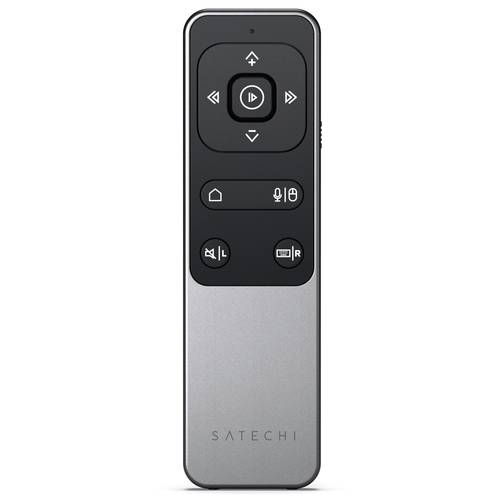
Satechi R2 Bluetooth Multimedia-FernbedienungPräsentationsfernbedienung, die präzise Foliennavigation, On?Screen?Pointer und Multimedia?Steuerung für Referenten und Vielreisende kombiniert, mit einfacher drahtloser Kopplung, kompakter Portabilität und verlängerter Laufzeit, sodass Anwender sich bei Meetings, Proben und Remote?Sitzungen auf den Inhalt konzentrieren können. Typ: Präsentationsfernbedienung Verbindung: Bluetooth 5.0 Reichweite: up to 32 ft (10 m) Akkulaufzeit: up to six months based on one-hour usage Laden: Rechargeable USB-C included Steuerung: Presentation mode mit Vier-Wege-Pfeilen Home links/rechts Maus mouse on/off und On?Screen?Laserpointer für PowerPoint und Keynote Kompakt und leicht mit einfacher Bluetooth?Kopplung und USB?C?Ladung vereinfacht die Fernbedienung Präsentationen und Mediensteuerung, sodass Sie Folien vorwärts/back steuern, auf dem Bildschirm zeigen und Wiedergabe zuverlässig verwalten können.45,33 €*Versand: 2,99 €Sichere Weiterleitung zum Anbieter
-
Satechi OntheGo Bluetooth - Maus (Beige)The perfect companion for those who work on the go. The Satechi OntheGo Bluetooth Mouse combines wireless freedom, high precision and a compact design that fits easily in your bag - perfect for laptop, tablet and mobile.34,86 €*Versand: 2,99 €Sichere Weiterleitung zum Anbieter
-
Warum hat die Xbox Series S kein Bluetooth?
Die Xbox Series S hat kein Bluetooth, da Microsoft sich dafür entschieden hat, den Fokus auf die Verwendung von Xbox Wireless zu legen. Dies ermöglicht eine stabilere und zuverlässigere Verbindung zwischen der Konsole und dem Controller. Zudem können auch andere Xbox-Zubehörteile wie Headsets über Xbox Wireless verbunden werden. **
-
Wie kann ich den Bluetooth-Button unter Windows 10 verwenden?
Um den Bluetooth-Button unter Windows 10 zu verwenden, klicke auf das Bluetooth-Symbol in der Taskleiste. Dort kannst du Bluetooth ein- oder ausschalten und nach verfügbaren Geräten suchen. Klicke auf das gewünschte Gerät, um es zu verbinden. **
-
Wie verbindet man Bluetooth-Kopfhörer mit der Xbox Series X?
Um Bluetooth-Kopfhörer mit der Xbox Series X zu verbinden, benötigst du einen Bluetooth-Adapter. Schließe den Adapter an einen der USB-Anschlüsse deiner Konsole an und schalte deine Bluetooth-Kopfhörer in den Pairing-Modus. Gehe dann in den Einstellungen deiner Xbox Series X auf "Geräte & Zubehör" und wähle "Controller & Geräte". Klicke auf "Zubehör" und dann auf "Gerät hinzufügen". Wähle deine Bluetooth-Kopfhörer aus der Liste der verfügbaren Geräte aus und folge den Anweisungen, um die Verbindung herzustellen. **
-
Ist der WLAN- und Bluetooth-Button verschwunden und gibt es kein WLAN?
Wenn der WLAN- und Bluetooth-Button auf deinem Gerät verschwunden ist, könnte dies auf ein technisches Problem hinweisen. Es kann hilfreich sein, das Gerät neu zu starten oder die Einstellungen zurückzusetzen, um das Problem zu beheben. Wenn das WLAN nicht verfügbar ist, könnte dies auf eine Netzwerkstörung oder ein Problem mit dem Router hinweisen. Es kann hilfreich sein, den Router neu zu starten oder sich mit dem Internetanbieter in Verbindung zu setzen, um das Problem zu lösen. **
Ähnliche Suchbegriffe für Satechi-Bluetooth-Button-Series
-
Satechi R2 Bluetooth Funk PresenterDie kabellose Satechi R2 Multimedia-Fernbedienung ist ein idealer Begleiter. Bedienbar in zwei verschiedenen Modi (Multimedia- und Präsentationsmodus) lassen sich mit der schlanken und aus Aluminium gefertigten Fernbedienung Musik, Videos oder Präsentationen einfacher als je zuvor steuern. Die Bluetooth-5.0-Verbindung ermöglicht es, aus einer Entfernung von bis zu 10 Metern den Laptop oder das Tablet zu steuern - egal ob Filme bequem von der Couch aus gesehen oder eine Präsentation im Büro gehalten werden. Die gesamte Medienwiedergabe bequem aus der Hand steuern: Einen Song überspringen oder wiederholen, die Spiel- oder Pause-Taste betätigen, die Lautstärke anpassen, das Handy stumm schalten oder zum Home-Bildschirm zurückkehren - Satechi macht dies durch eine einzige Berührung der Fernsteuerung möglich, obwohl sich das Smartphone oder Tablet außerhalb der persönlichen Reichweite befindet. Auch der Siri-Sprachbefehl ist in diesem Modus möglich. Befindet sich die Fernsteuerung im Präsentationsmodus lassen sich PowerPoint-Präsentationen bequem über diese steuern. Der Nutzer kann sich dabei beliebig im Raum bewegen, ohne dass die Verbindung der Fernsteuerung zum Gerät abreißt. Die Fernbedienung verfügt über einen praktischen USB-C-Ladeanschluss, der integrierte Akku hält basierend auf einer einstündigen Nutzung bis zu sechs Monate, bis er erneut geladen werden muss. Ein USB-C-Ladekabel ist im Lieferumfang enthalten. Kompatibel mit 2020 iPad Air, 2020/2018 iPad Pro,47,31 €*Versand: 5,95 €Sichere Weiterleitung zum Anbieter
-
Ochsenkühn, Anton: iPhone Handbuch + VideokursiPhone Handbuch + Videokurs , Exklusiv im amac-buch Verlag: Das innovative Buch-Video-Konzept Sehen, sofort verstehen und umsetzen Ein Buch aus der Premium-Videobuch-Reihe iPhone Handbuch - mit mehr als 4 h Lernvideos; für iOS alle iPhone-Modelle perfekt Ein iPhone ist viel eher ein Computer als ein Telefon. Bereits mit den Standard-Apps können Sie auf praktische Funktionen wie Navigation, Shopping, Kommunikation via E-Mail oder WhatsApp bzw. Nachrichten zugreifen. Mit der iPhone-Kamera sind tolle Schnappschüsse im Handumdrehen erstellt und mit Effekten angereichert. Die Fotos-App hilft, Ihre Bilder zu optimieren und an Freunde und Familie weiterzugeben. Über zusätzliche Apps kann das iPhone nahezu beliebig erweitert werden. Egal ob Sie mit Ihren Liebsten in Kontakt bleiben wollen, eine Fremdsprache lernen möchten, Hotels oder Reisen buchen, sich über Neuigkeiten informieren etc., das iPhone unterstützt Sie in allen Belangen. Wenn Sie Neueinsteiger in Sachen iPhone sind, dann ist dieses Buch die optimale Anleitung, um von Anfang an alles richtig zu machen. Besitzen Sie bereits längere Zeit ein Apple Telefon, dann finden Sie hier alle Neuerungen von iOS 18/17 umfassend und verständlich beschrieben. Aus dem Inhalt: Der erste Kontakt: Daten von einem bisherigen Telefon übernehmen und sogleich alles korrekt einstellen. Nichts mehr verpassen und alles finden: Das iPhone erinnert Sie an die Medikamenteneingabe genauso wie an wichtige Termine und Erledigungen. Telefonieren mit dem iPhone: Definieren Sie Favoriten, um rasch wichtige Anrufe tätigen zu können. Nutzen Sie die Dual-SIM-Funktion für Reisen ins Ausland. Kommunikation: Bleiben Sie mit Ihren Liebsten per WhatsApp, Mail oder Nachrichten in Kontakt. Das Internet für sich nutzen: Über Safari bekommen Sie im Handumdrehen alle wichtigen Informationen. Weitere Apps, Bücher, etc. erwerben Sie in den diversen Stores auf dem iPhone. Ein Bild sagt mehr als tausend Worte: Das iPhone ist als Kamera unschlagbar. Lesen Sie im Buch, wie tolle Fotos oder Videos entstehen und wie Sie diese verwalten. Das Allroundtalent in der Hosentasche: Auf dem iPhone sind von Beginn an zahlreiche extrem nützliche Apps wie Kalender, Erinnerungen, Übersetzen usw. installiert, die darauf warten, von Ihnen entdeckt zu werden. Was tun, wenn das iPhone Ärger macht: In sehr seltenen Fällen streikt das iPhone. Das Buch zeigt Ihnen, wie Sie Fehler rasch beheben können. , Sonstige > Werkstattbedarf , Erscheinungsjahr: 202310, Produktform: Kartoniert, Autoren: Ochsenkühn, Anton, Seitenzahl/Blattzahl: 280, Keyword: Apple iPhone Betriebsanleitung; iOS 17; iPhone, Fachschema: Apple Computer / iPhone~iPhone~Smartphone / iPhone~Computer / PC-Hardware, Fachkategorie: Digital- und Informationstechnologien: allgemeine Themen, Thema: Optimieren, Warengruppe: HC/Hardware, Fachkategorie: Computerhardware, Thema: Verstehen, Text Sprache: ger, UNSPSC: 49019900, Warenverzeichnis für die Außenhandelsstatistik: 49019900, Verlag: amac-buch Verlag, Verlag: amac-buch Verlag, Verlag: Ochsenkhn, Anton, u. Simone, Länge: 233, Breite: 156, Höhe: 14, Gewicht: 572, Produktform: Kartoniert, Genre: Mathematik/Naturwissenschaften/Technik/Medizin, Genre: Mathematik/Naturwissenschaften/Technik/Medizin, Katalog: deutschsprachige Titel, Katalog: Gesamtkatalog, Katalog: Kennzeichnung von Titeln mit einer Relevanz > 30, Katalog: Lagerartikel, Book on Demand, ausgew. Medienartikel, Relevanz: 0300, Tendenz: +1, Unterkatalog: AK, Unterkatalog: Bücher, Unterkatalog: Hardcover, Unterkatalog: Lagerartikel,24,50 €*Versand: 0,00 €Sichere Weiterleitung zum Anbieter
-
Kann ich jedes Bluetooth-Headset für die Xbox Series S verwenden?
Nein, nicht jedes Bluetooth-Headset kann für die Xbox Series S verwendet werden. Die Xbox Series S unterstützt keine Bluetooth-Verbindung für Audio. Stattdessen benötigt man ein Headset, das über einen USB-Anschluss oder einen 3,5-mm-Klinkenstecker mit der Konsole verbunden werden kann. **
-
Warum wird der Xbox Series X Controller nicht bei Bluetooth angezeigt?
Es gibt möglicherweise mehrere Gründe, warum der Xbox Series X Controller nicht bei Bluetooth angezeigt wird. Einer davon könnte sein, dass der Controller nicht im Pairing-Modus ist. Stellen Sie sicher, dass Sie die Pairing-Anweisungen des Controllers befolgen, um ihn für Bluetooth sichtbar zu machen. Ein weiterer Grund könnte sein, dass Ihr Gerät nicht mit dem Xbox Series X Controller kompatibel ist. Überprüfen Sie die Kompatibilitätsliste des Controllers, um sicherzustellen, dass Ihr Gerät unterstützt wird. **
-
Wie kann ich den Xbox Series S mit einem Bluetooth-Stick verbinden?
Die Xbox Series S unterstützt keine Bluetooth-Verbindung für Controller. Stattdessen kannst du den offiziellen Xbox Wireless Adapter verwenden, um deinen Controller drahtlos mit der Konsole zu verbinden. Der Adapter wird einfach in einen USB-Anschluss der Konsole gesteckt und ermöglicht eine stabile Verbindung ohne Verzögerungen. **
-
Wie kann ich ein Bluetooth-Headset mit der Xbox Series S verbinden?
Um ein Bluetooth-Headset mit der Xbox Series S zu verbinden, musst du sicherstellen, dass das Headset im Pairing-Modus ist. Gehe dann zu den Einstellungen auf deiner Xbox Series S, wähle "Geräte & Zubehör" aus und klicke auf "Neues Gerät hinzufügen". Wähle dein Bluetooth-Headset aus der Liste der verfügbaren Geräte aus und folge den Anweisungen auf dem Bildschirm, um die Verbindung herzustellen. **
* Alle Preise verstehen sich inklusive der gesetzlichen Mehrwertsteuer und ggf. zuzüglich Versandkosten. Die Angebotsinformationen basieren auf den Angaben des jeweiligen Shops und werden über automatisierte Prozesse aktualisiert. Eine Aktualisierung in Echtzeit findet nicht statt, so dass es im Einzelfall zu Abweichungen kommen kann. ** Hinweis: Teile dieses Inhalts wurden von KI erstellt.